
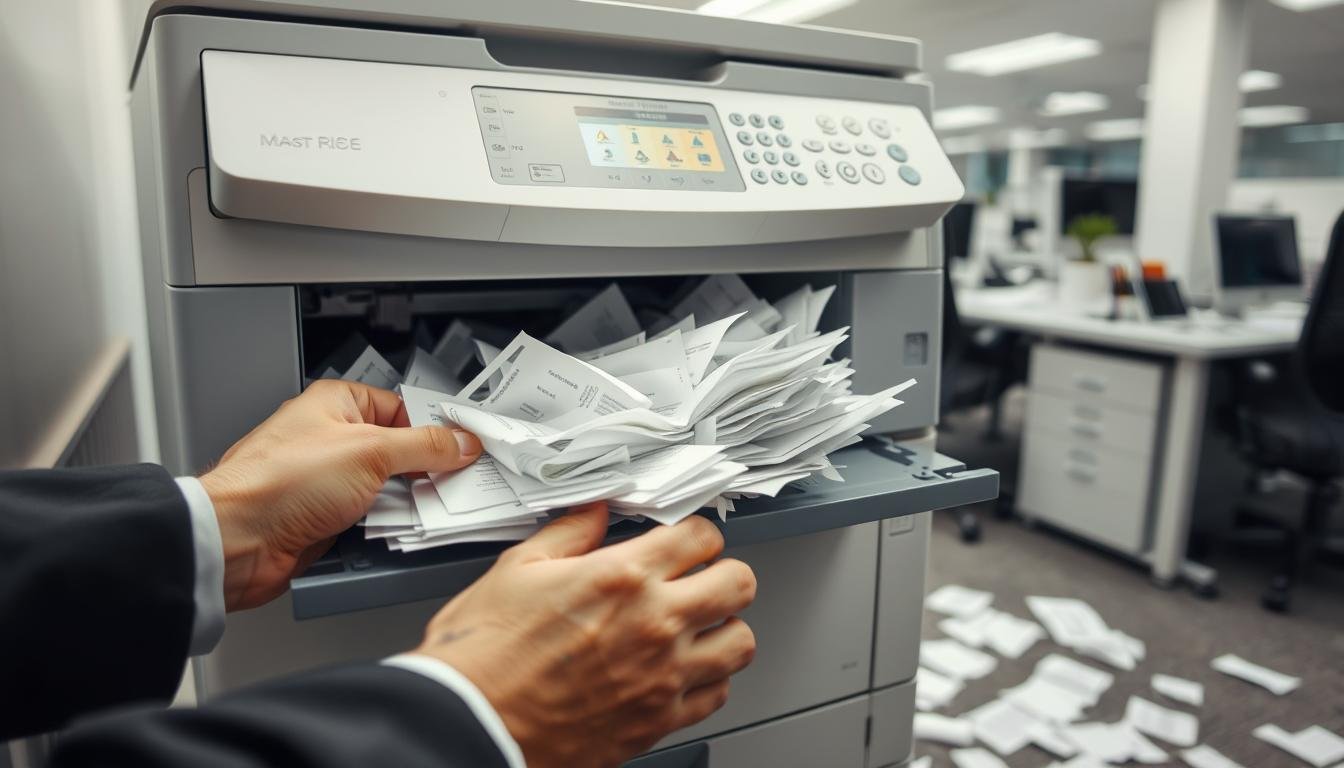
辦公室影印機常見故障處理:卡紙、掃描失敗與列印品質問題
您是否曾經在關鍵時刻遇到辦公室影印機突然罷工?這些令人沮喪的技術問題是否阻礙了您的工作效率?在現代商業環境中,辦公室影印機已成為辦公設備中不可或缺的一環,但它們的故障卻可能令人措手不及。
香港的辦公室環境對 KYOCERA 辦公室影印機 有著極高的依賴性。無論是緊急文件列印、重要簡報掃描,還是日常文件複製,辦公室影印機都扮演著關鍵角色。本文將深入探討辦公室影印機最常見的三大故障類型,幫助您快速診斷並解決問題。
從卡紙到掃描失敗,再到列印品質下降,我們將為您提供專業的辦公室影印機故障排除指南。透過了解這些常見問題,您將能夠最大限度地減少設備故障帶來的工作中斷。
重點提要
- 了解辦公室影印機的常見故障類型
- 掌握快速診斷技術問題的方法
- 學習有效的故障排除策略
- 提升辦公設備的使用效率
- 降低設備維護成本
辦公室影印機的卡紙問題
在現代辦公環境中,數位影印機是不可或缺的企業列印設備。卡紙問題往往會打斷工作流程,造成效率降低。了解卡紙的根本原因,可以幫助您更有效地管理辦公室影印機。
了解卡紙的主要原因
辦公室影印機卡紙通常源於以下幾個關鍵因素:
- 紙張質量不佳
- 進紙滾輪磨損
- 紙匣設置不當
- 環境濕度影響
解決卡紙的實用步驟
當您遇到企業列印設備卡紙時,請遵循以下步驟:
- 關閉辦公室影印機電源
- 小心取出卡住的紙張
- 檢查紙張是否完整取出
- 確認無殘留紙屑
- 重新啟動設備
預防卡紙的實用技巧
為降低數位影印機卡紙風險,建議採取以下預防措施:
- 使用高品質影印紙
- 定期清潔進紙滾輪
- 避免過度填充紙匣
- 保持辦公室適當濕度
「預防勝於治療,良好的維護習慣是確保企業列印設備穩定運作的關鍵。」
辦公室影印機的掃描失敗問題
在現代辦公環境中,文件掃描功能已成為商用複合機的核心服務。當您的辦公室影印機出現掃描問題時,工作效率可能會立即受到影響。了解常見的掃描故障原因和解決方法至關重要。
常見掃描失敗的根源
辦公室影印機掃描失敗通常源於以下幾個關鍵因素:
- 驅動程式版本過舊或不相容
- 網路連接配置錯誤
- 防毒軟體意外阻攔
- 文件放置不當
排除掃描故障的實用步驟
為解決辦公室影印機的掃描問題,您可以遵循以下步驟:
- 檢查並更新最新的驅動程式
- 確認網路設定正確
- 調整防毒軟體設定
- 檢查文件擺放方向
KYOCERA商用複合機的掃描優勢
KYOCERA辦公室影印機在文件掃描功能上具有顯著優勢。其高解析度掃描技術能確保清晰的數位檔案,先進的自動進稿器設計大幅降低卡紙風險。智能驅動程式更新功能支援Windows和Mac系統,確保掃描服務穩定可靠。
專業提示:定期更新驅動程式和檢查硬體狀態,可以有效預防辦公室影印機的掃描問題。
辦公室影印機的列印品質問題
在現代辦公環境中,辦公室影印機的列印品質直接反映了您公司的專業形象。無論是黑白影印機還是彩色影印機,穩定優質的列印效果都是工作效率的關鍵。本節將深入探討如何診斷和改善您辦公室影印機的列印品質問題。
如何檢查列印品質
檢查辦公室影印機的列印品質需要系統性的方法:
- 列印測試頁,仔細檢查文字清晰度
- 檢查是否出現不規則線條或斑點
- 評估顏色飽和度和均勻性
- 觀察黑白或彩色影印機的輸出質量
提升影印品質的技巧
改善辦公室影印機列印品質的實用技巧包括:
- 定期清潔玻璃掃描台
- 更換老化的碳粉匣
- 使用高品質紙張
- 執行定期維護程序
KYOCERA辦公室影印機的優勢分析
KYOCERA在辦公室影印機領域表現卓越,特別是在列印品質方面:
| 特點 | 黑白影印機 | 彩色影印機 |
|---|---|---|
| 技術優勢 | 精密碳粉技術 | 先進色彩管理系統 |
| 列印品質 | 高清晰文字輸出 | 色彩還原精準 |
| 耐用性 | 長壽命陶瓷感光鼓 | 穩定的色彩表現 |
維護你的辦公室影印機
在現代辦公環境中,辦公室影印機是不可或缺的設備。正確的維護不僅能延長設備壽命,還能確保您的租賃影印機持續高效運作。定期保養是維持辦公設備最佳性能的關鍵策略。
KYOCERA提供全面的維護服務,幫助企業有效管理辦公室影印機。專業技術團隊能快速診斷問題,提供精準解決方案。建議建立每月清潔、每季檢查的維護計劃,以預防可能發生的故障。
維護的重點包括清潔玻璃台、檢查進紙系統和碳粉狀態。將您的辦公室影印機放置在乾燥通風的環境,避免直射陽光,可有效延長設備使用壽命。定期使用設備,避免長時間閒置,是保持辦公設備性能的重要原則。
選擇值得信賴的品牌和維護服務,如KYOCERA,能為您的企業提供穩定可靠的列印解決方案。了解基本故障排除技巧,並與專業維護團隊保持密切溝通,將最大限度地提升您辦公室影印機的使用效率。